Be yourself; Everyone else is already taken.
— Oscar Wilde.
This is the first post on my new blog. I’m just getting this new blog going, so stay tuned for more. Subscribe below to get notified when I post new updates.
Be yourself; Everyone else is already taken.
— Oscar Wilde.
This is the first post on my new blog. I’m just getting this new blog going, so stay tuned for more. Subscribe below to get notified when I post new updates.
Tome el siguiente fichero creado en Access 2010 FACTURAS y
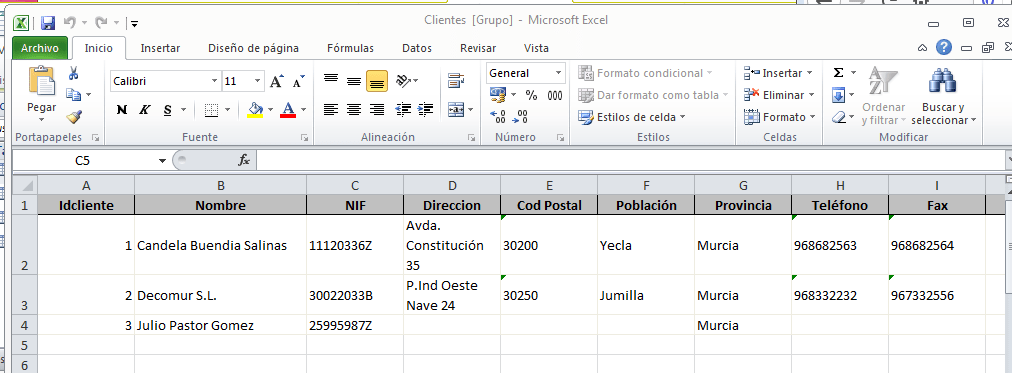
1-Exporte la tabla Clientes a una hoja de cálculo.
-Sí se guardan los nombres de los campos
-Sí se guarda
-Sí se conserva
2-Exporte la tabla Clientes a un fichero de texto. Use el carácter ; para separar la información.
-No, no se guarda
-Sí
-Sí, la información de cada fichero se guarda excepto su nombre de campo

3-Exporte la tabla Clientes a un fichero de texto. Habilite la opción Exportar Datos con formato y diseño. Use codificación UTF-8
-Sí, se guarda los nombres de los campos
-Sí
-Sí, se conserva absolutamente todo

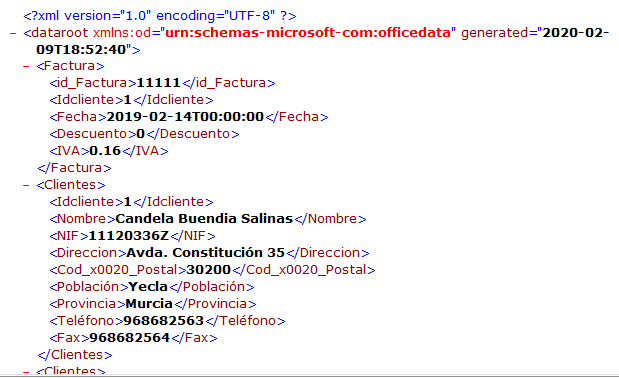
4-Exporte la tabla Factura a un fichero xml. Exporte exclusivamente los Datos(XML). Incluya en la exportación la tabla Clientes con la que está relacionada.
-Sí se guarda el nombre de las tablas
-3
¿El Cliente 1 está dentro de la etiqueta Factura?
-El IdCliente 1 Sí está dentro de Factura.
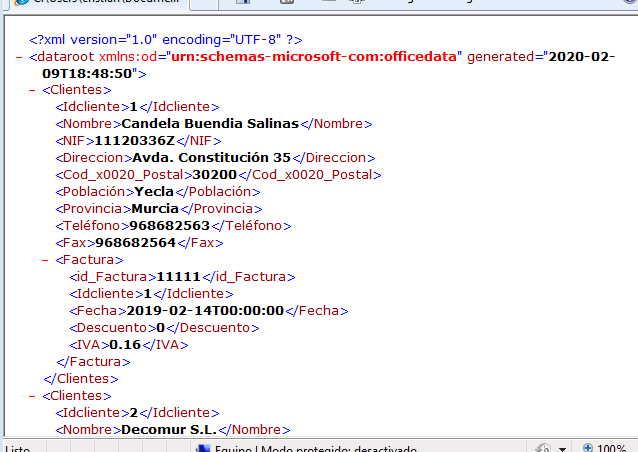
5-Exporte la tabla Cliente a un fichero xml. Exporte exclusivamente los Datos(XML). Incluya en la exportación la tabla Factura con la que está relacionada.
-Sí se guarda el nombre de las tablas y el de los campos
-Una
¿La Factura 11111 está dentro de la etiqueta Clientes?
-Está dentro de la etiqueta Factura que a su vez está dentro de la etiqueta Clientes
EJERCICIO 2
Tome el siguiente fichero creado en Access 2007. CONTACTOS y
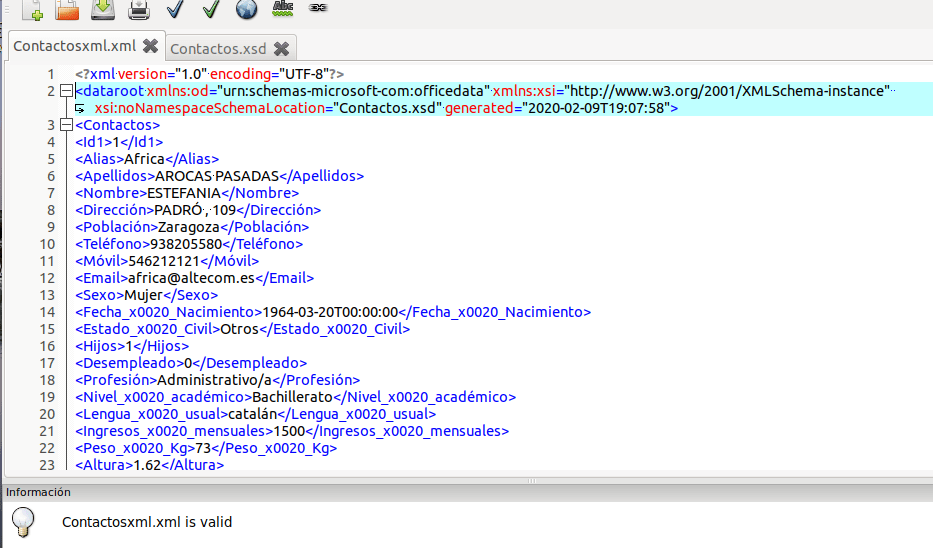
1-Exporte la tabla Contactos a un fichero xml. Exporte los Datos(XML) y el esquema (XSD). En el xsd no incluya la clave principal ni las propiedades de tablas y campos.
-El nombre de la tabla se ha visto modifica a dataroot, dejando Contactos como hijo de datarrot. Por lo tanto al no englobar el xml entero con la etiqueta Contactos diríamos que no se llama así. Sin embargo los nombres de los campos sí son los mismos.
-Sí es válido
1-Importe el fichero xsd a Microsoft Access para crear la tabla en la base de datos.
-Sí, se ha realizado correctamente
-Sí, se han usado distintos tipos de datos, Texto y Memo
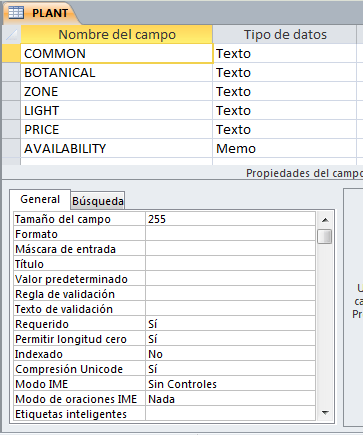
¿Coinciden con la información proporcionada en el xsd?
-Sí coincide
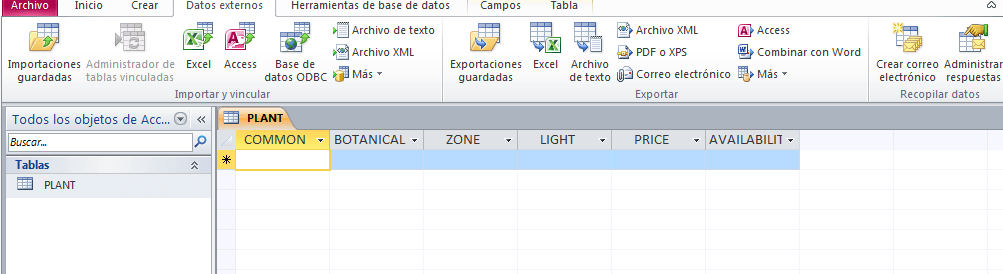
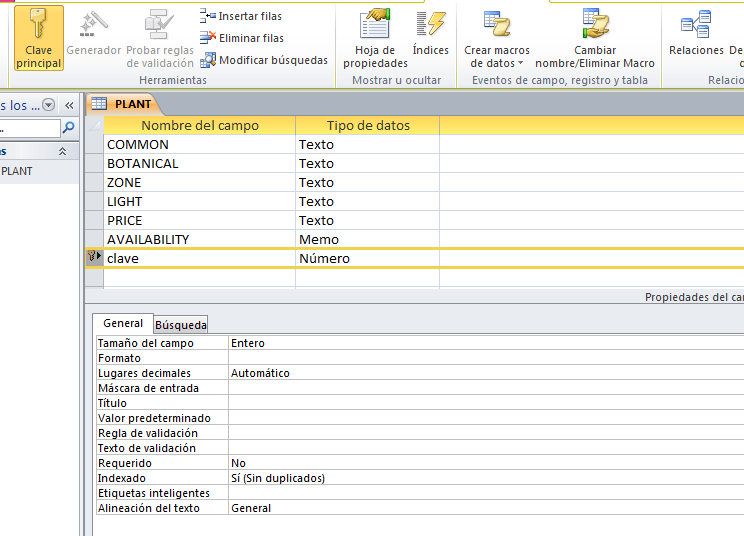
2-Se puede apreciar que al importar en la base de datos, no existe ningún campo que funcione como clave principal. Añada un campo id de tipo entero con valor autonumérico para que sea la clave principal de la tabla.
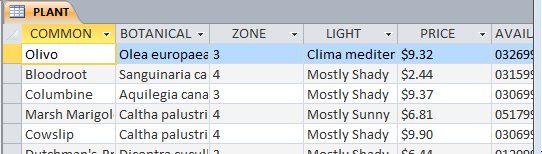
3-Importe el fichero xml plant_catalog1.xml a Microsoft Access para incorporar a la tabla creada en el apartado 1 la información.
-Sí, se ha realizado correctamente
-Todos se han importado (tabla olivo)
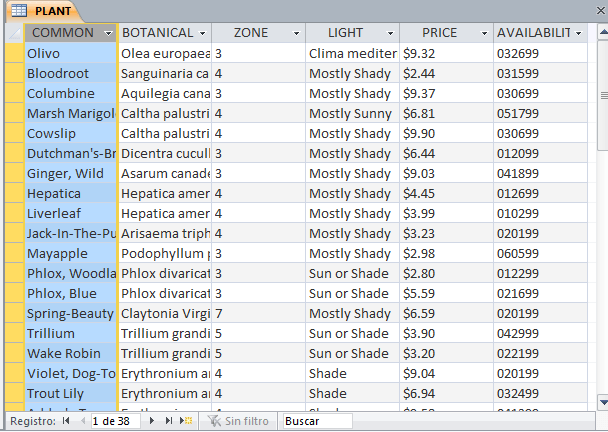
4-Importe el fichero xml plant_catalog.xml a Microsoft Access para incorporar a la tabla creada en el apartado 1 la información.
-Sí, se ha realizado correctamente
-Todos han sido importados exitosamente
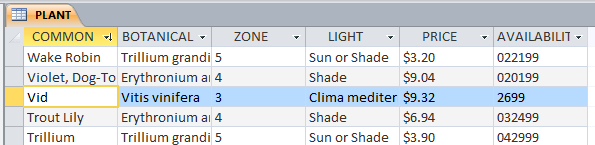
5-Importe el fichero xmlplant_catalog2.xmla Microsoft Access para incorporar a la tabla creada en el apartado 1 la información.
-Sí, se ha realizado correctamente (tabla Vid)
-Todos han sido importados exitosamente
EJERCICIO 1 (XML->JSON)
2-¿Qué caracter/es se usa/n para separar cada CD?
3-¿Qué caracter/es se usa/n para indicar la información de un campo de un registro?
EJERCICIO 2 (JSON ->XML)
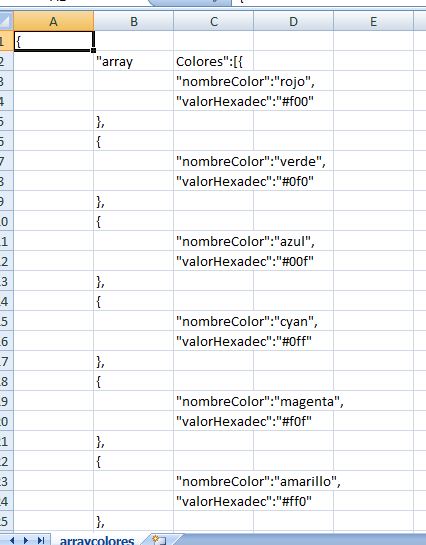
1-Importe el fichero a Microsoft Excel (usando exclusivamente Excel) para visualizar la información en una hoja de cálculo.
-Se ha pegado la información pero no en forma de tabla.
-Creo que al ser diferentes Sistemas Operativos no hay compatibilidad con los archivos de cada uno de ellos por lo que lo intenta poner lo mejor que puede pero sin ser un pegado efectivo.
2-Tome el fichero JSON y transformelo con alguna herramienta online a un formato que permita tenerlo en xml. ¿Qué nombre tiene la etiqueta raiz?
¿Qué nombre tiene cada elemento?
¿Estos nombres son los más coherentes para dichas etiquetas? ¿Cuales pondría ?
EJERCICIO 3 (tabla->JSON)
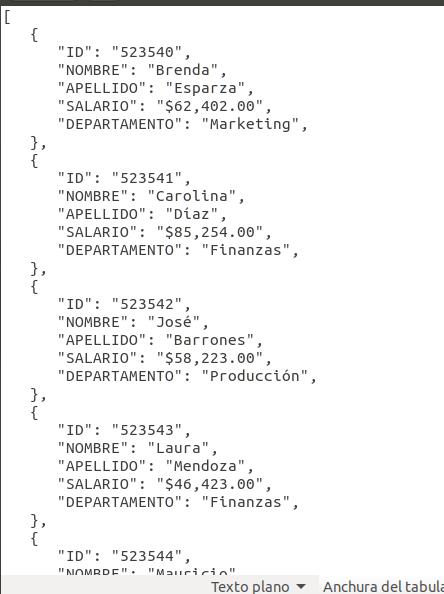
Genere un fichero JSON a partir de la siguiente información:
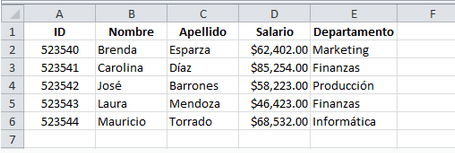
El resultado en JSON sería el siguiente:
EJERCICIO 1 (CSV ó XLS –> XML)
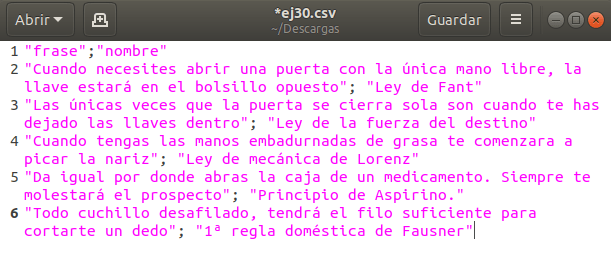
1-Abra dicho fichero con un editor de texto como gedit. ¿Qué carácter sirve para separar los distintos campos? ¿La información contenida en el csv tiene forma de tabla de una base de datos? En caso afirmativo indique cual podría ser el nombre de la tabla y el nombre de los campos de la tabla.
*¿Qué carácter sirve para separar los distintos campos?
-El carcácter ; sirve para separar los campos
*¿La información contenida en el csv tiene forma de tabla de una base de datos?
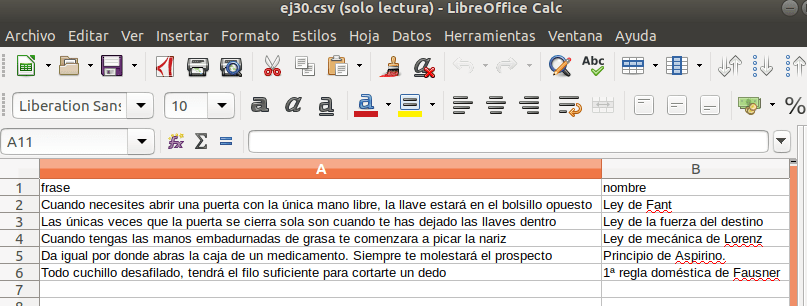
-Sí tiene forma de tabla. Para comprobarlo iremos a LibreOffice Calc y ahí nos mostrará la tabla. En este caso afirmativo, el nombre de la tabla podría ser “Refranes” y el nombre de los campos podría ser “Autor” donde aparecería el autor de dicha frase y “Refrán” donde sale el refrán escrito.
2–Abra dicho fichero con un programa de Hoja de Cálculo como LibreOffice Calc. ¿Se ve la información como una tabla?
-Sí, la información sí se ve en forma de tabla.
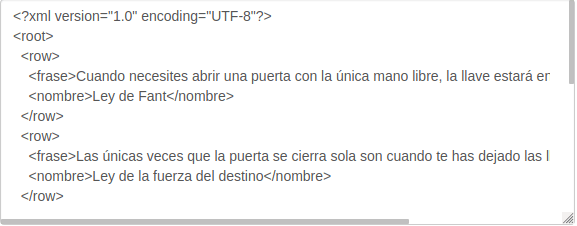
3-Queremos conseguir un fichero xml ejercicio1.xml que contenga la misma información que el csv. En vez de construir el xml a mano use alguna herramienta online para ello. El resultado debería ser algo parecido a esto.
EJERCICIO 2 (XML –> CSV ó XLS)
1-¿La información contenida en el XML tiene forma de tabla de una base de datos? En caso afirmativo indique cual podría ser el nombre de la tabla y el nombre de los campos de la tabla.
-Sí, la información está en forma de tabla. El nombre de la tabla sería Catalog y el de los campos CD.
2-Abra el fichero en LibreOffice Calc para visualizar la información en una hoja de cálculo.
No
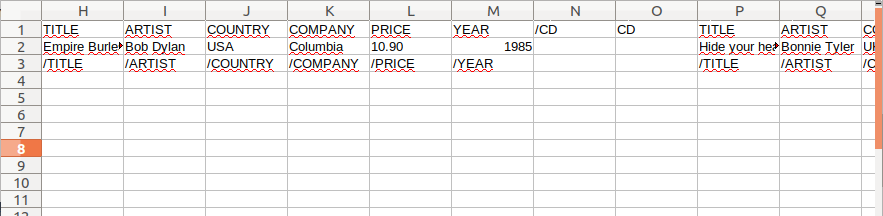
3-Importe el fichero a LibreOffice Calc para visualizar la información en una hoja de cálculo. Para ello utilice el menú Datos->Origen XML
No
4-Otra opción para conseguir obtener la información es usando páginas online de conversores de xml a otros formatos como csv o xls. Use alguno de ellos y pruebe a obtener la información de la parte superior y añádala a esta tarea.
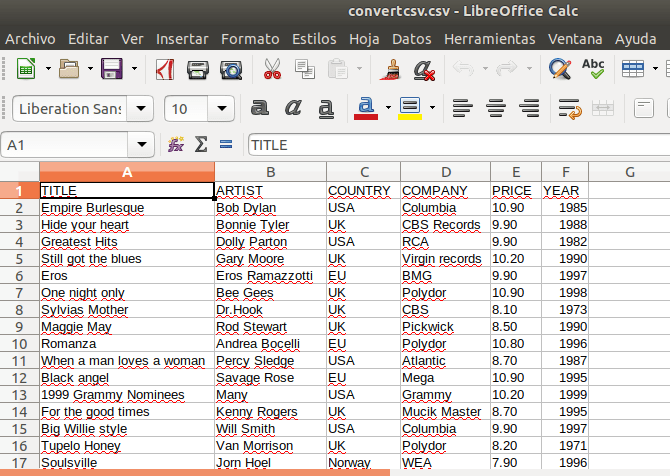
1-Copie y pegue (con la opción Pegado Especial->Texto Sin Formato) la información en LibreOffice Calc para visualizar la información en una hoja de cálculo organizada en celdas.
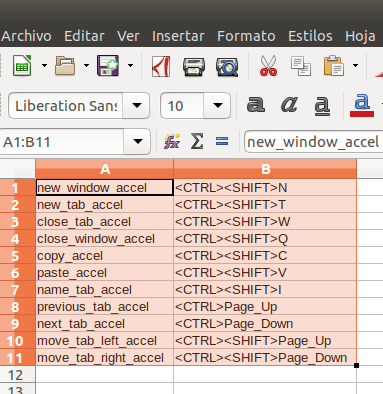
2-Para conseguir que los nombres de los campos se encuentren en la primera fila, copie la información de la hoja de cálculo y haga un pegado especial usando para ello la opción Transponer.
Una vez copiado el texto y pegado (en formato pegado especial) en LibreOffice Calc lo volveremos a copiar y pegar en la misma hoja, pero con la opción de Transponers. Una vez hecho esto copiamos el resultado y nos vamos a LibreOffice Base, donde en el apartado de tablas, en el recuadro de abajo a la izquierda que está en blanco, pegaremos el resultado creando una tabla, la cual llamaremos General. Esta quedaría así:
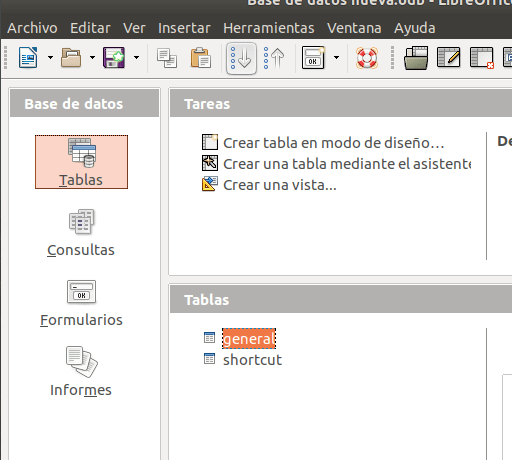
3-Ahora vamos a llevarla a LibreOffice Base. Observe que la información se organiza en dos apartados (general y shortcut) por lo que interesa ponerla en dos tablas en LibreOffice Base. Copielas y péguelas en el apartado de tablas de LibreOffice Base para disponer de la información en dos tablas: general y shortcut. Al no disponer de clave principal indique a LibreOffice Base que cree una.
Si abrimos la tabla general nos aparecerá lo siguiente:

Luego siguiendo los mismos pasos haremos lo mismo con el otro apartado, el cual es llamado shortcut y su contenido tendrá el mismo formato que el de la tabla general.

This is an example post, originally published as part of Blogging University. Enroll in one of our ten programs, and start your blog right.
You’re going to publish a post today. Don’t worry about how your blog looks. Don’t worry if you haven’t given it a name yet, or you’re feeling overwhelmed. Just click the “New Post” button, and tell us why you’re here.
Why do this?
The post can be short or long, a personal intro to your life or a bloggy mission statement, a manifesto for the future or a simple outline of your the types of things you hope to publish.
To help you get started, here are a few questions:
You’re not locked into any of this; one of the wonderful things about blogs is how they constantly evolve as we learn, grow, and interact with one another — but it’s good to know where and why you started, and articulating your goals may just give you a few other post ideas.
Can’t think how to get started? Just write the first thing that pops into your head. Anne Lamott, author of a book on writing we love, says that you need to give yourself permission to write a “crappy first draft”. Anne makes a great point — just start writing, and worry about editing it later.
When you’re ready to publish, give your post three to five tags that describe your blog’s focus — writing, photography, fiction, parenting, food, cars, movies, sports, whatever. These tags will help others who care about your topics find you in the Reader. Make sure one of the tags is “zerotohero,” so other new bloggers can find you, too.
Have a WordPress.com account? Log in now.

